
Veröffentlicht:
Gratis E-Book + neue Ideen ins Postfach
Trag dich ein und wir schicken dir das E-Book sofort per Mail. Dazu jeden Sonntag neue Ideen, keine Werbeflut. Jederzeit abbestellbar.
Mit der Anmeldung stimmst du dem Erhalt des Newsletters zu. Details in der Datenschutzerklärung.
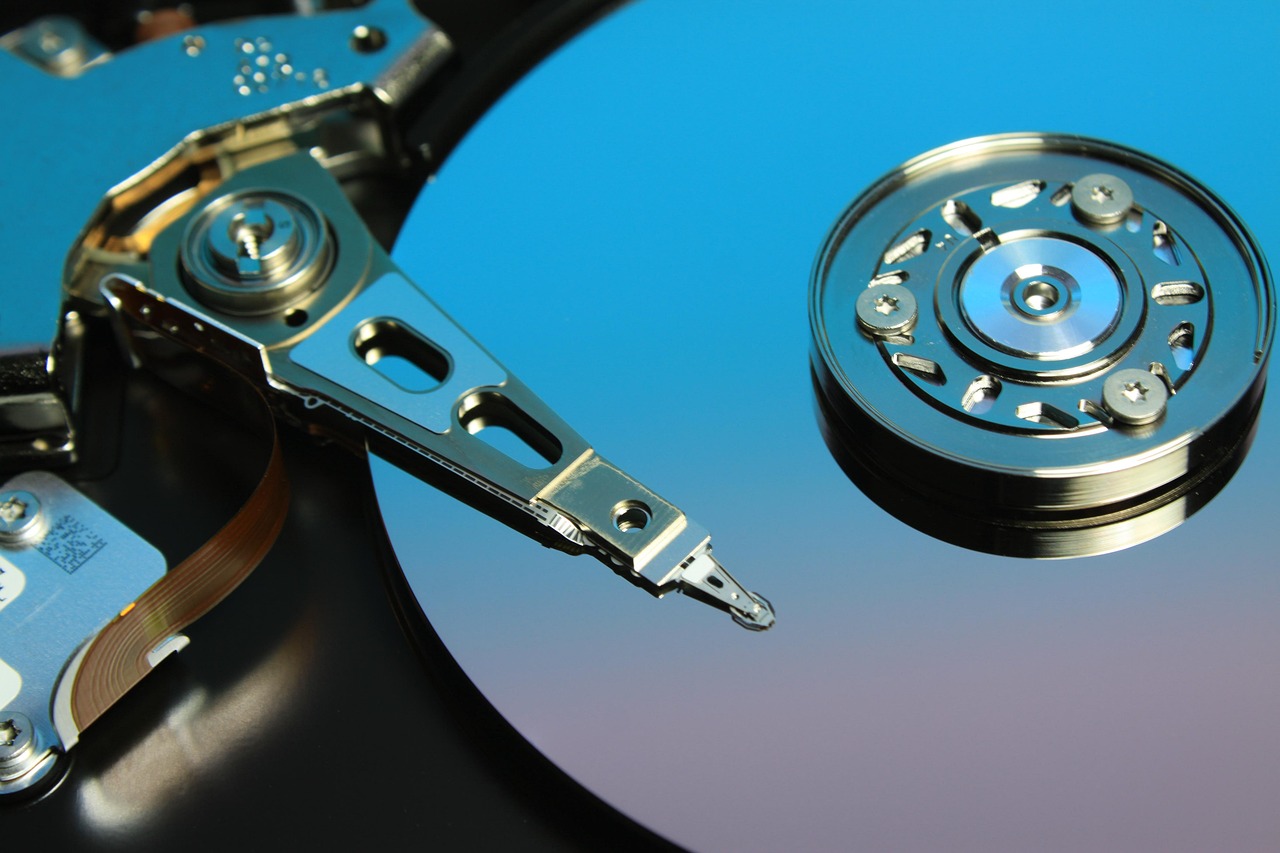
Speicher und Backup: die häufigsten Fehler und wie du sie vermeidest
Passend dazu: Speicher und Backup als Geschenk
Hinweis vorab: Das ist keine IT- oder Datenschutzberatung, sondern wie ich das Thema aus meiner Arbeit als Online-Unternehmer einordne. Welche Lösung zu deinen Daten passt, hängt von Dateimenge, Gerät und den Vorgaben ab, die für dich gelten. — Ein Projektordner, der plötzlich leer wirkt. Genau an diesem Punkt zeigt sich, wie gut Speicher und Backup bei dir wirklich eingerichtet sind. Das klingt nach Kleinkram, ist im Content-Alltag aber keiner, denn Fotos, Videos, Textentwürfe und Kundenmaterial wachsen schneller, als man sie sortiert. Ein Sync-Dienst ist kein Backup, weil er Löschungen genauso schnell auf alle Geräte verteilt wie Änderungen. Viele Cloud-Angebote löschen Papierkorb-Inhalte nach einer festen Frist, oft nach 30 Tagen. Danach hilft kein Suchen mehr. Eine bewährte Faustregel hilft. Drei Kopien deiner Daten, auf zwei verschiedenen Medien, eine davon außerhalb deines Arbeitsplatzes. Die Kopie außer Haus kann eine Festplatte bei Freunden sein oder ein Cloud-Konto, und sie rettet dich bei einem Brand genauso wie bei einer Ransomware, die lokale Ordner verschlüsselt. Bei Speicher und Backup klingt die Regel streng. Der häufigste Fehler ist nicht die fehlende Kopie, sondern die Kopie, die nie jemand zurückgespielt hat. Ein Test mit einer einzelnen Datei aus dem Backup zeigt in wenigen Minuten, ob die Sicherung überhaupt lesbar ist. Wer das nie macht, erfährt den Fehler erst beim Notfall. Der Hauptteil geht die typischen Fehler einzeln durch, jeweils mit dem Gegenmittel, das sich im Alltag tatsächlich umsetzen lässt. Für wen lohnt sich das? Für Creator, die Fotos, Videos und Entwürfe liefern, lohnt sich jede Routine, weil ein einziger verlorener Ordner schnell einen Auftrag und das Vertrauen des Kunden kostet. Ich habe das in meinen ersten Jahren als Selbstständiger selbst zu spät gelernt. Eine externe SSD mit ein bis zwei Terabyte reicht für die meisten Arbeitsdateien, Rohmaterial aus Videoprojekten landet besser auf einer größeren HDD. Ein wöchentlicher Lauf reicht für die meisten Projekte, sofern nichts Großes täglich entsteht. Trenne den Datenträger nach dem Lauf vom Rechner, sonst erwischt dich ein Schadprogramm auch auf der Sicherung. Speicher und Backup ist kein Projekt für einen Samstag, sondern ein Ablauf, den du in deinen Wochenplan einträgst.
Warum Speicher und Backup?
Speicher und Backup gehören zusammen. Ein Speichermedium ist nur der Ort, an dem Daten gerade liegen, und jeder Ort kann ausfallen. Typische Auslöser sind ein Abbruch beim Kopieren oder ein Kartenwechsel mitten im Schreibvorgang. Eine zweite Kopie auf demselben Rechner hilft nur gegen Löschen aus Versehen, weil beide Kopien denselben Defekt und denselben Wasserschaden teilen. Deshalb gilt die 3-2-1-Regel: drei Kopien, auf zwei verschiedenen Medientypen, davon eine außer Haus. Wer das einmal eingerichtet hat, muss nur noch dranbleiben. Die Speicherkarte ist ein Schwachpunkt. Auf FAT32 formatierte Karten speichern einzelne Dateien nur bis 4 GB, und ein langer 4K-Clip überschreitet diese Grenze nach wenigen Minuten. Bei 100 Mbit/s landen rund 45 GB pro Stunde auf der Karte, deshalb plant man den Speicherbedarf pro Drehtag und nicht pro Karte. Formatiere die Karte in der Kamera und nicht am Rechner. Dann legt die Kamera ihre Ordner selbst an. Kopiere nach jedem Drehtag und prüfe die Kopie mit einer Prüfsumme wie SHA-256, bevor du die Karte wieder freigibst. Ungetestete Sicherungen zählen nicht. Ein RAID-Verbund schützt bei einer defekten Platte den Betrieb, aber er hilft nicht, wenn du eine Datei versehentlich löschst oder ein Verschlüsselungstrojaner die Daten verschlüsselt. Cloud-Sync ist ebenfalls keine Sicherung, denn Löschungen wandern genauso schnell auf alle Geräte. Eine echte Kopie liegt getrennt vom Arbeitsrechner, am besten auf einer Festplatte, die nach dem Backup vom Netz geht. Hol eine Datei aus dem letzten Dreh zurück. Das kostet dich knapp zehn Minuten im Monat und zeigt, ob die Kopie überhaupt lesbar ist.
Die Top-Auswahl im Vergleich
| Produkt | Ideal für | ||
|---|---|---|---|
| Insta Easy | Nur eine Kopie auf derselben Festplatte | Ansehen | |
| OCF – One Click Faceless | Speicherkarten ohne Beschriftung durcheinander | Ansehen |
*Werbung · Als Partner ausgewählter Shops verdiene ich an qualifizierten Käufen — für dich ohne Mehrkosten.
Welche Backup-Fehler kosten Creator am meisten Material?
SD-Karten messen 32 mal 24 Millimeter und verschwinden deshalb schneller in Jackentaschen und Rucksackfächern, als man denkt. Die meisten Verluste entstehen nicht durch einen Defekt, sondern weil das einzige Original zwischen Kamera, Laptop und Schreibtischschublade wandert, bevor überhaupt jemand an eine zweite Kopie denkt.
Nur eine Kopie auf derselben Festplatte
Gleiche Platte, gleiches Risiko. Wenn die Festplatte einen Defekt hat, gibt es zwischen Original und Kopie keinen Unterschied, denn beide liegen auf demselben Datenträger, der bei Feuer, Diebstahl, einem Wasserschaden oder einer Überspannung gleichzeitig ausfällt. Versehentlich gelöschte Ordner fehlen dann auf beiden Kopien. Speicher und Backup beginnt erst mit einer zweiten Kopie auf einer separaten externen SSD, die du nach jedem Sicherungslauf vom Rechner trennst. Der Haken: Wer die SSD nie anschließt, hat am Ende eine Kopie von vor Monaten.
Backups nie auf Funktion prüfen
Nur ein Test zeigt es. Wer Speicher und Backup ernst nimmt, holt einmal im Monat eine Testdatei zurück, am besten eine RAW-Foto-Datei oder eine Tabelle aus einem anderen Ordner, weil ein Schaden auf dem Datenträger nicht jede Datei gleich trifft. Hol sie in einen leeren Testordner, nicht über das Original, und öffne sie wirklich. Bis zum Ernstfall fühlt sich ungeprüftes Material sicher an, doch dann fehlt oft gerade die eine Datei. Auch ein Sync-Dienst zählt nicht als Sicherung, weil er Löschungen und beschädigte Dateien ebenso kopiert.
Speicherkarten ohne Beschriftung durcheinander
Wer Speicher und Backup ernst nimmt, beschriftet jede Karte sofort. Ohne Etikett sieht eine Speicherkarte aus wie die andere, und wenn du nach einem Shooting zwei Karten in der Tasche hast, weißt du oft nicht mehr, welche schon kopiert und welche noch leer ist. Klebe das Etikett auf die Hülle, nicht auf die Karte selbst. Denn Kleberreste können in den Kartenschacht rutschen. Als Schema bewährt sich das Datum im Format JJJJMMTT, dazu ein Kürzel für die Kamera und eine laufende Nummer, etwa 20240515-A-02. Liegt die Karte im Fach mit der Nummer 2 und dem Etikett nach oben, siehst du sofort, was auf ihr steht.
Weiterlesen: Externe Festplatten und SD-Karten: Speicher für Videomaterial.
Tipp
„Achte bei externen SSDs auf die Kapazität und ein Metallgehäuse, das Wärme gut ableitet. Eine zweite Kopie gehört immer auf ein Medium, das nicht dauerhaft am selben Rechner hängt.“

Speicher und Backup richtig aufsetzen ohne Chaos
Eine 2,5-Zoll-Festplatte passt in die Jackentasche, und genau deshalb geht sie schneller verloren, als man denkt. Die Tipps unten sortieren, was auf welches Medium gehört, wie oft kopiert wird und wo die zweite Kopie liegt, bevor überhaupt eine Software ins Spiel kommt.
Drei Kopien nach der 3-2-1-Regel planen
Drei Kopien reichen. Bei Speicher und Backup gilt die 3-2-1-Regel: das Original plus zwei Sicherungen auf unterschiedlichen Medien, etwa einer internen SSD und einer externen Festplatte, und mindestens eine davon steht physisch an einem anderen Ort. Warum das funktioniert: Ein Wasserschaden, ein Diebstahl oder ein Verschlüsselungstrojaner trifft selten alles auf einmal, wohl aber das Gerät und die Kopie daneben. Vorsicht bei der externen Platte: Hängt sie dauerhaft am Rechner, erwischt ein Verschlüsselungstrojaner sie gleich mit. Lege einmal im Monat eine Testdatei aus dem Backup zurück, bevor du dich darauf verlässt.
Arbeitsdaten und Archiv getrennt halten
Trenne nach Zustand, nicht nach Dateityp. Aktive Projekte bleiben auf der SSD, weil nur dort Lesen und Schreiben flott genug läuft für Videoschnitt und große Ordner. Beim Speicher und Backup wandert ein Projekt erst aufs NAS, wenn Abnahme und Rechnung durch sind. Der häufigste Fehler ist das Kopieren ohne Löschen des Originals, wodurch die SSD nach ein paar Monaten voll läuft und du nicht mehr weißt, welche Version die aktuelle ist. Prüf vorher, ob alle Dateien auf dem NAS ankommen, und lösch erst dann das Original von der SSD.
Tipp
„Die 3-2-1-Regel ist ein einfacher Maßstab: drei Kopien, zwei Medien, eine davon außer Haus. Prüfe alle drei Monate, ob die Kopie außer Haus wirklich aktuell ist.“
Warum volle SD-Karten im Dreh zum Problem werden
Eine V30-Karte schafft mindestens 30 MB/s beim Schreiben. Diese Untergrenze gilt nur, solange genug freier Platz da ist, denn der Controller braucht leere Speicherblöcke, um Videodaten zügig abzulegen.
Karten erst nach Sicherung formatieren
Erst die Kopie, dann das Formatieren. Die Karte geht nur zurück in die Kamera, wenn die Aufnahmen auf zwei getrennten Medien liegen, etwa auf dem Laptop und auf einer externen SSD, und die Dateianzahl beider Kopien mit dem Original übereinstimmt. Formatiere in der Kamera selbst, statt Dateien von Hand zu löschen, denn so schreibt die Kamera die Ordnerstruktur neu, die sie erwartet, und du vermeidest Fehlermeldungen bei der nächsten Aufnahme. Gerade im Dreh, wo die Zeit knapp ist, kostet das Einzellöschen mehr als das Formatieren, und bei jedem Clip kann dir ein falscher durchrutschen. Speicher und Backup gehören deshalb in dieser Reihenfolge zusammen: erst kopieren, prüfen, dann formatieren.
Kartenleser für schnelle Übertragung
Am Rechner geht die Übertragung schneller. Ein USB-C-Kartenleser ersetzt das Kamerakabel, über das die Kamera sonst während des Kopierens am Strom hängt, und du kopierst die Aufnahmen direkt von der Karte auf den Rechner. Fehlt die UHS-II-Unterstützung im Leser, bleibt eine UHS-II-Karte bei den langsameren UHS-I-Werten hängen. Abziehen ohne vorheriges Auswerfen über das Betriebssystem kann im schlimmsten Fall Dateien auf der Karte beschädigen. Im Workflow mit Speicher und Backup landet das Material gleich auf zwei Datenträgern, bevor die Karte wieder frei wird.
Tipp
„Bei SD-Karten zählt die Geschwindigkeitsklasse V30 für Videos in 4K. Formatiere die Karte nur in der Kamera, nicht am Rechner, damit die Dateistruktur passt.“
So sicherst du Projekte automatisch im Hintergrund
Drei Kopien, zwei verschiedene Speichermedien, eine davon außerhalb deines Standorts: Diese Faustregel aus der Datensicherung passt auch auf ein Online-Business mit Nischenseiten, Texten und Kundenordnern. Wer sie einrichtet, bevor der erste Datenverlust passiert, muss später kaum noch an Backups denken und kontrolliert nur gelegentlich, ob die Sicherung wirklich gelaufen ist.
Automatische Synchronisation für laufende Projekte
Festplatten geben selten Bescheid. Ein Synchronisationsordner auf dem NAS spiegelt jede Änderung, sobald du speicherst, und läuft dabei im Hintergrund weiter, während du schneidest. Zwei Dinge gehören vorher in die Einstellungen: Cache- und Proxy-Ordner kommen aus dem Sync raus, sonst kopierst du Gigabytes an Zwischenstand, die niemand braucht. Sync ist allerdings kein Speicher und Backup, denn eine gelöschte Datei verschwindet auf dem NAS genauso. Aktiviere deshalb die Versionierung, damit überschriebene Stände erhalten bleiben, und prüfe einmal im Monat, ob ein altes Projekt vom NAS sauber lädt.
Versionsverlauf für Schnittprojekte aktivieren
Gesichert wird der Projektstand. Für Speicher und Backup reicht der Verlauf allein nicht. Projektdateien aus gängigen Schnittprogrammen wiegen oft nur wenige Megabyte, sodass du bequem Dutzende ältere Stände auf der zweiten SSD behältst, bevor der Platz knapp wird. Liegt der Verlauf auf dem Systemlaufwerk, geht er mit ihm verloren. Fällt die Systemplatte aus, rettest du die letzten Schnittstände.
Tipp
„Automatische Sicherungen brauchen eine feste Zielordnerstruktur, sonst kopierst du Chaos doppelt. Lege den Synchronisationsordner einmal sauber an und ändere ihn danach nicht mehr.“
Drei Routinen, die deine Daten jeden Monat schützen
Zwölf Zeichen, zufällig gewürfelt: So sieht ein Hauptpasswort aus, das du dir dank Passwort-Manager nur einmal merken musst. Die drei Routinen unten bauen auf diesem einen Schlüssel auf und kosten dich im Monat weniger Zeit, als du beim Thema Datensicherheit vermutlich erwartest.
Monatlicher Test mit einer Beispieldatei
Kopieren reicht nicht. Speicher und Backup gilt erst als verlässlich, wenn sich eine Datei sauber öffnen lässt, und genau das prüfst du jeden Monat mit einer einzigen Testdatei. Nimm dafür jeden Monat eine andere Datei aus dem Backup, am besten eine, die du zuletzt verändert hast. Ein PDF mit Rechnungen zeigt, ob Seitenzahl und Bilder stimmen, eine Tabelle verrät dir, ob alle Zeilen da sind. Fünf Minuten im Monat reichen, wenn der Termin fest im Kalender steht.
Festes Backup-Datum im Kalender notieren
Vergessen ist die häufigste Lücke. Lege einen wiederkehrenden Termin an, der am ersten Montag jedes Monats erscheint, und stelle die Erinnerung auf den Vortag sowie auf 8 Uhr morgens, damit die Sicherung nicht erst auffällt, wenn eine Datei fehlt. Plane dafür zehn Minuten ein. Diese Zeit reicht für drei Handgriffe: das Protokoll des letzten Laufs öffnen, prüfen, ob das Ziellaufwerk noch genug freien Platz hat, und eine zufällige Datei aus dem Backup in einen Testordner zurückholen. Wer bei Speicher und Backup nur den Zeitplan einrichtet, merkt nicht, wenn das Ziellaufwerk voll ist oder das Passwort abgelaufen ist.
Alte Sicherungen nach Regel aufräumen
Beim Aufräumen zählt die Reihenfolge: Erst die neue vollständige Sicherung anlegen, dann die Probe machen, dann erst alte Stände löschen. Lösche niemals die Vollsicherung, auf der die inkrementellen Sicherungen aufbauen, denn ohne sie lässt sich keiner der späteren Stände mehr zurückspielen. Ein Wiederherstellungstest mit einer einzelnen Datei aus dem neuen Satz dauert zwei Minuten und zeigt, ob das Archiv wirklich lesbar ist. Behalte danach immer mindestens eine ältere Generation, bis der neue Satz auch auf einem zweiten Datenträger liegt. So wird der Platz im Speicher und Backup frei, ohne dass du die Absicherung verlierst.
Tipp
„Ein Test mit einer Beispieldatei dauert nur wenige Minuten und zeigt, ob die Sicherung funktioniert. Notiere das Datum direkt im Kalender, damit der Termin nicht untergeht.“
Was davon wirklich zählt
Der Probelauf kommt bei mir zuerst. Eine Kopie, die sich nie zurückspielen lässt, ist nur ein Ordner mit Hoffnung drin. Die dritte Kopie nach der 3-2-1-Regel nervt am meisten, weil sie oft nur ein zweiter Cloud-Tarif oder eine externe Festplatte im Schrank ist, die man nie anschließt. Die Karten beschrifte ich inzwischen sofort, nachdem ich einmal eine Kamerakarte mit drei Wochen Aufnahmen neu sortieren musste. Die Trennung von Arbeitsdaten und Archiv halte ich für den nächsten Schritt, nicht für den ersten.
🛠️ Probier unser kostenloses interaktives Tool: Creator-Equipment-Builder
Eigenes Produkt
Das Kooperations-Preis-System beantwortet die Frage „Was darf ich verlangen?“ mit einer Zahl, die du begründen kannst: 32 Seiten A4 mit…
Wie viele Kopien brauche ich für ein sicheres Backup?
Die 3-2-1-Regel nennt drei Kopien auf zwei verschiedenen Medien, eine davon außerhalb des Hauses. Für Creator heißt das: Originale auf dem Rechner, eine Kopie auf einer externen SSD und eine dritte an einem anderen Ort.
Reicht eine externe Festplatte als Backup?
Eine externe Festplatte allein ist nur eine zweite Kopie und schützt nicht vor Brand oder Diebstahl am selben Ort. Ergänze sie um eine Kopie außer Haus, die du regelmäßig aktualisierst.
Wie oft sollte ich mein Backup prüfen?
Ein Check pro Monat ist ein guter Rhythmus, wenn du eine Testdatei wiederherstellst. Nach größeren Projekten lohnt sich zusätzlich ein gezielter Test.
Welche SD-Karte eignet sich für 4K-Video?
Achte auf die Klasse V30 oder höher, sie steht für mindestens 30 MB/s dauerhafte Schreibgeschwindigkeit. Für längere Dreharbeiten lohnt eine größere Kapazität, damit du seltener wechseln musst.
Wie viel Speicher brauche ich für ein Creator-Archiv?
Die Größe richtet sich nach Auflösung und Länge deiner Projekte, deshalb gibt es keine pauschale Zahl. Plane lieber eine Reserve ein und ergänze später bei Bedarf eine zweite Festplatte.
Ist eine Cloud als Backup genug?
Eine Cloud eignet sich als zweite Kopie außer Haus, sollte aber nicht deine einzige Sicherung sein. Prüfe, ob Upload-Geschwindigkeit und Speichervolumen für deine Rohdaten ausreichen.
Das solltest du auch lesen: Speicher und Backup für Anfänger: was du wirklich brauchst
Weiterlesen: Speicher und Backup für kleine Räume: platzsparend lösen
Frisch dazu passend: Speicher und Backup im Vergleich
Passend dazu aus dem Magazin: Speicher und Backup ohne Bohren: Lösungen für Mietwohnungen
Das könnte dich auch interessieren
- Externe Festplatten und SD-Karten: Speicher für Videomaterial
- festplatten backup zum jahresende für creator
- UGC Creator werden: Diese Anfängerfehler unbedingt vermeiden
- Die 8 besten KI-Video-Tools für Creator 2026
- Mit Bloggen Geld verdienen: Diese Fehler kosten Umsatz
- Mehr aus Content Creation
Noch mehr Ideen
Hinweis: Dieser Beitrag ist allgemeine Information und keine Anlage-, Steuer- oder Rechtsberatung. Jede Situation ist anders – prüfe die Angaben vor einer Entscheidung selbst.
Dieser Beitrag wurde mit KI-Unterstützung erstellt und redaktionell geprüft.